スマホ撮影した商品写真をECサイト用に仕上げる、とても便利な手順を公開
背景除去・リサイズ・書き出しまでの流れを解説
「一眼レフがない」「スタジオ撮影の余裕もない」という方でも、スマートフォンで撮影した写真をECサイトに掲載できる品質に整えることは十分できます。
この記事では、スマホ撮影→背景除去→リサイズ→書き出しという流れを順を追って解説します。
そのうえで、工程の短縮や時間削減などの効果があるAIツールの使い方も公開していきます。
この記事でわかること
- スマホ撮影でEC用写真を作るときの3つの準備
- 背景除去・リサイズ・書き出しの具体的な手順
- AIツールを利用することの選択時の比較ポイントとメリット
1. 撮影前に整えるべき3つのこと
機材よりも「準備」が仕上がりを決めます。
撮影前に以下の3点を整えるだけで、後処理の手間が大きく変わります。
① カメラの解像度を最高画質に設定する
スマートフォンの設定から「最大解像度」または「高画質」を選択しておきましょう。
後からリサイズはできますが、低解像度で撮った画像を拡大することはできません。
高解像度で撮影しておくことが、後処理の品質を担保する第一歩です。
② 白い背景を用意する
白い紙・布・ボードを商品の後ろに置いて撮影すると、背景除去をするときの効率や精度が上がります。
背景と商品の境界がはっきりしているほど、切り抜きがきれいに仕上がります。
逆に、商品に近い色がある背景や商品以外のものの映り込みなどがある環境で撮影すると、商品と背景の判定がつきづらくなってしまうため、人が行う場合でも、AIでの処理でも、余計に時間がかかったり、精度が落ちる可能性があります。
③ 自然光を使う
窓際の自然光が最も色の再現性が高く、影も均一です。
フラッシュは強い影や光のムラを作りやすいため、可能な限り使わずに撮影しましょう。
曇りの日の窓際は光が柔らかく均一で、商品撮影に最適な環境です。
📝撮影前チェックリスト
- カメラアプリの解像度設定を最高画質にしているか
- 白い背景(紙・布・ボードなど)を準備しているか
- 自然光が商品に十分あたっているか
- 商品が画面の中央に収まっているか
- ピントが商品に合っているか(タップしてピント合わせ)
2. 撮影後の加工手順
STEP 1:背景除去
撮影した画像をAI背景除去ツールにアップロードします。
おススメは「SellZap」(セルザップ)です。
ワンクリックで背景が自動的に除去され、商品だけが残った状態になります。
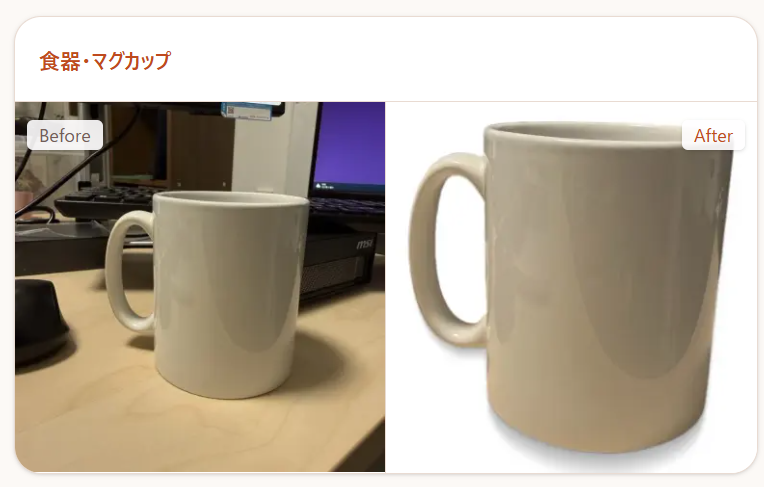
参考画像:「SellZap」(セルザップ)で画像加工した場合
(画像では、あえて白背景を使わずに、なにげないオフィスで撮影していますが、きれいに背景が除去されています)
STEP 2:プラットフォームに合わせてリサイズ
背景除去が完了したら、出品先の推奨サイズに合わせてリサイズします。
| 出品先 | 推奨サイズ | アスペクト比 | 最大容量 |
| MakeShop | 1000×1000px以上 | 1:1 | 3MB |
| Shopify | 2048×2048px | 1:1 | 20MB |
| Instagram フィード | 1080×1080px | 1:1 | 8MB |
| Instagram 縦長 | 1080×1350px | 4:5 | 8MB |
「SellZap」(セルザップ)であれば、出力サイズはShopify(1600×1600)、MakeShop(800×800)、Instagram(1080×1350)に対応していますので、手動リサイズは不要です。
そうなると、STEP1とSTEP2が同時に行えることになり、時間短縮はもちろん、サイズ間違いなどによるやり直しも予防できます。
STEP 3:ファイルの書き出し
- JPEG:ファイルサイズを小さくでき、ECサイトの表示速度に有利。基本はJPEGを選ぶ
- PNG:背景を透明のまま保持できる。ファイルサイズはJPEGより大きくなる
MakeShopのファイルサイズ上限(3MB)に合わせて、書き出し前にサイズを確認しておくと安心です。
3. プラットフォーム別の注意点
MakeShop
- ファイルサイズ上限が3MBと厳しいため、JPEGで保存し圧縮率を調整する
- 正方形(1:1)で用意するとサムネイルのトリミングミスが起きにくい
Shopify
- 推奨2048pxはスマホの最高画質撮影でほぼ対応できる
- ファイルサイズは20MB以内が許容範囲だが、実用上は1〜3MBに圧縮するのが理想
- ズーム機能を活かすために高解像度を保ったまま圧縮する
- フィード投稿の基本は正方形(1080×1080px)
- 縦長(1080×1350px)はフィードでの表示面積が広く、商品の存在感が増す
- ストーリーズは1080×1920pxの縦型フルスクリーン
まとめ
- スマホ撮影でも「最高画質・白背景・自然光」の3つを意識すれば十分なEC用写真が作れる
- 加工は「背景除去→リサイズ→書き出し」の3ステップが基本
- AI背景除去ツール「SellZap」を使えば、この3ステップをまとめて効率化できる
- プラットフォームごとのファイルサイズ・解像度ルールを事前に把握しておく
「SellZap」(セルザップ)では、背景除去とリサイズだけではなく、タグ生成と背景生成もかんたんにできます。
とくに、商品背景は20パターンを一気に生成するため、もっとも商品が映える画像を、ご自分で選択することができます。
無料でのトライアルプランで、まずはどれほどシンプルな操作で加工ができるのかを体験できます。
まずは、お手元の商品で1枚、お試ししてみてはいかがでしょうか。
関連ブログ
SellZapの使い方完全ガイド — 登録から商品画像生成までを3分で
売れる商品画像と売れない商品画像の違い — 購買率を上げる5つのポイント
AI背景除去ツール徹底比較 — 無料・有料7サービスの精度と使いやすさ
Contact us
お問い合わせ
画像認識をはじめとするAIのことなら是非OkojoAIに!ご相談ベースで構いませんので、遠慮せずお気軽にお問い合わせください。